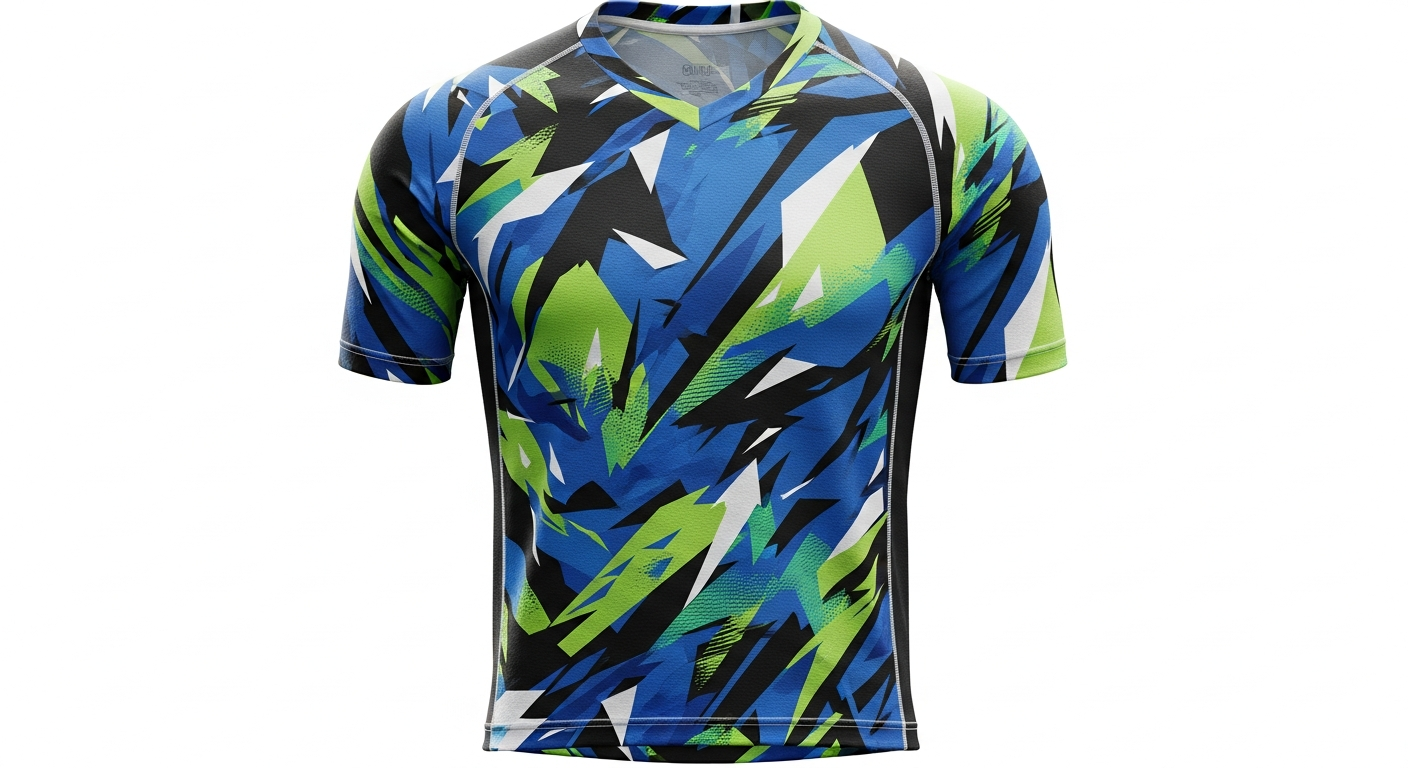

Pendahuluan plugin jersey design photoshop
Selain itu, Memahami Plugin Jersey Design Photoshop sangat penting bagi Anda yang berkecimpung di industri jersey custom. Industri pakaian olahraga, khususnya jersey tim sepak bola, basket, atau e‑sport, terus berkembang pesat di Indonesia. Tidak hanya klub‑klub profesional yang membutuhkan jersey berkualitas, tetapi juga komunitas amatir, sekolah, dan perusahaan yang ingin menampilkan branding melalui seragam olahraga. Di era digital, proses desain dan mockup jersey tidak lagi mengandalkan sketsa kertas atau prototipe fisik yang memakan waktu dan biaya. Adobe Photoshop telah menjadi standar industri untuk menciptakan visual yang realistis, fleksibel, dan siap produksi.
Namun, banyak desainer pemula atau bahkan profesional yang masih merasa “terjebak” pada teknik‑teknik dasar seperti layer mask sederhana atau gradient overlay** yang tidak mampu menampilkan detail tekstur kain, efek cahaya, atau interaksi warna yang kompleks. Artikel ini ditulis khusus untuk menjawab tantangan tersebut dengan memberikan panduan lengkap—mulai dari persiapan file, teknik manipulasi warna, hingga integrasi dengan template mockup 3D yang dapat diputar‑putar.
Selain itu, kami menyajikan sepuluh tips praktis yang dapat langsung kami terapkan, tiga studi kasus nyata di Indonesia pada tahun 2026 yang memperlihatkan hasil nyata di lapangan, tabel perbandingan kelebihan Photoshop dibandingkan software lain, serta FAQ yang merangkum pertanyaan paling umum dari para praktisi. Semua informasi ini disajikan dalam format HTML mentah yang siap di‑paste ke dalam editor WordPress, sehingga Anda tidak perlu repot mengonversi atau menyesuaikan styling.
Oleh karena itu, Jika Anda seorang desainer grafis, pemilik brand sportwear, atau manajer produksi yang ingin mengoptimalkan alur kerja, bacalah artikel ini dengan seksama. Setiap langkah dilengkapi dengan contoh praktis, shortcut keyboard, serta rekomendasi plugin atau ekstensi Photoshop yang dapat mempercepat proses. Pada akhir pembahasan, Anda akan memiliki toolkit digital lengkap untuk menghasilkan mockup jersey yang tidak hanya menarik secara visual, tetapi juga akurat secara teknis—siap untuk presentasi ke klien atau pencetakan produksi massal. Selain itu, plugin jersey design photoshop juga patut diperhatikan.
10 Tips Praktis dalam Membuat dan Mengedit Mockup Jersey di Photoshop: Plugin Jersey Design Photoshop
- Siapkan File Referensi dengan Resolusi Tinggi
Namun demikian, Gunakan foto jersey asli atau stock photo dengan resolusi minimal 300 dpi. Resolusi tinggi memastikan detail tekstur kain, benang, dan pola dapat dipertahankan saat di‑scale up atau down. Simpan file dalam format
TIFFatauPSDtanpa kompresi untuk menghindari artefak. - Gunakan Smart Objects untuk Semua Elemen Desain
Berdasarkan hal tersebut, Smart Objects memungkinkan Anda mengedit vektor atau raster secara non‑destruktif. Buat layer terpisah untuk logo, nomor punggung, nama pemain, dan pola striping. Dengan cara ini, perubahan ukuran atau rotasi tidak mengurangi kualitas gambar.
- Manfaatkan Blend Modes untuk Efek Tekstur Kain
Selanjutnya, Blend mode
OverlayatauSoft Lightsangat efektif menambahkan tekstur kain (misalnya polyester atau mesh) ke desain warna solid. Impor tekstur kain berwarna netral, ubah mode blending, dan atur opacity hingga tampak natural. Selain itu, plugin jersey design photoshop juga patut diperhatikan. - Gunakan Adjustment Layers untuk Kontrol Warna Global
Terlebih lagi, Jangan langsung mengubah warna pada layer desain. Pakai Hue/Saturation, Color Balance, atau Selective Color sebagai Adjustment Layer di atas semua elemen. Ini memudahkan Anda mengubah skema warna tim tanpa mengulang proses desain.

- Simulasi Cahaya dan Bayangan dengan Gradient Map
Dengan demikian, Tambahkan Gradient Map yang di‑set ke
Soft Lightuntuk meniru pencahayaan studio foto. Pilih gradient yang meniru cahaya utama (misalnya#ffffffke#000000) dan sesuaikan opacity 10‑20%. - Gunakan Pen Tool untuk Membuat Mask Presisi pada Area Numerik
Selain itu, Singkatnya, Nomor punggung sering memerlukan potongan khusus pada area lengan atau bahu. Buat path dengan Pen Tool, konversi menjadi selection, lalu terapkan layer mask pada Smart Object nomor. Selain itu, plugin jersey design photoshop juga patut diperhatikan.
- Integrasikan 3D Mockup dengan Photoshop Extended
Oleh karena itu, Jika Anda memiliki file
.objatau.psd3djersey, gunakan fitur 3D di Photoshop untuk memutar, mengubah sudut pandang, atau menambahkan material reflektif. Pastikan lighting 3D di‑sync dengan lighting foto latar belakang. - Gunakan Plugin “Mockup Generator” untuk Batch Rendering
Namun demikian, Plugin seperti Mockup Builder atau Placeit Integration memungkinkan Anda meng‑import CSV berisi nama pemain, nomor, dan warna tim, lalu secara otomatis menghasilkan ribuan variasi mockup dalam satu klik.
- Optimalkan File Output untuk Web dan Print
Berdasarkan hal tersebut, Setelah selesai, gunakan Save for Web (Legacy) dengan format
JPEG80‑90% untuk preview klien, danPDF/X‑1aatauTIFFCMYK untuk file produksi. Pastikan profil warnaUS Web Coated SWOP v2untuk print. Selain itu, plugin jersey design photoshop juga patut diperhatikan. - Backup dengan Version Control
Selanjutnya, Gunakan layanan cloud seperti Adobe Creative Cloud atau Git LFS untuk menyimpan setiap revisi PSD. Dengan demikian, Anda dapat kembali ke versi sebelumnya apabila ada perubahan yang tidak diinginkan.
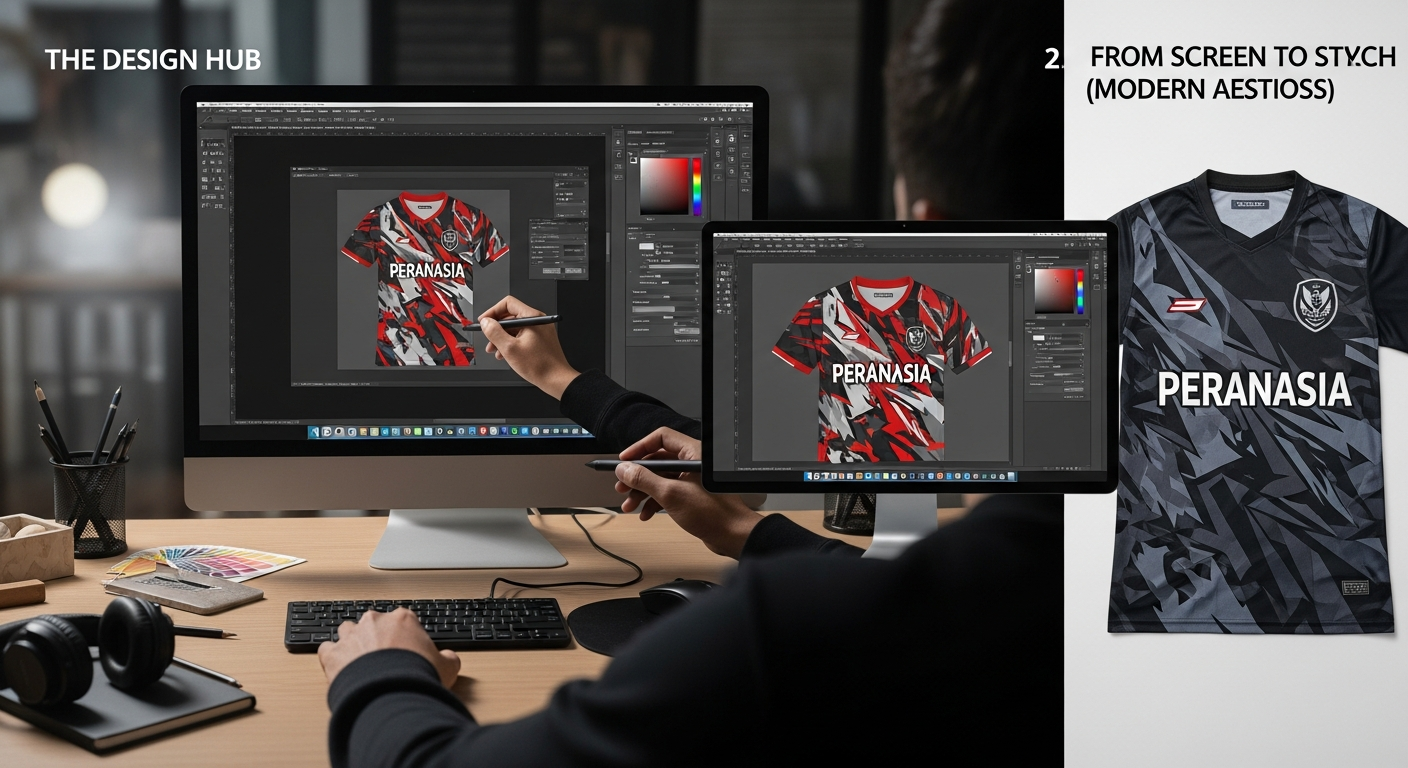
Studi Kasus Nyata di Indonesia Tahun 2026
Studi Kasus 1: Klub Sepak Bola Liga 2 – “Borneo United”
Terlebih lagi, Nama klub: Borneo United (Berbasis di Samarinda). Pada awal 2026, klub memutuskan melakukan rebranding jersey untuk musim baru. Tantangan utama adalah memadukan warna tradisional hijau‑coklat dengan aksen neon yang diinginkan sponsor energi terbarukan.
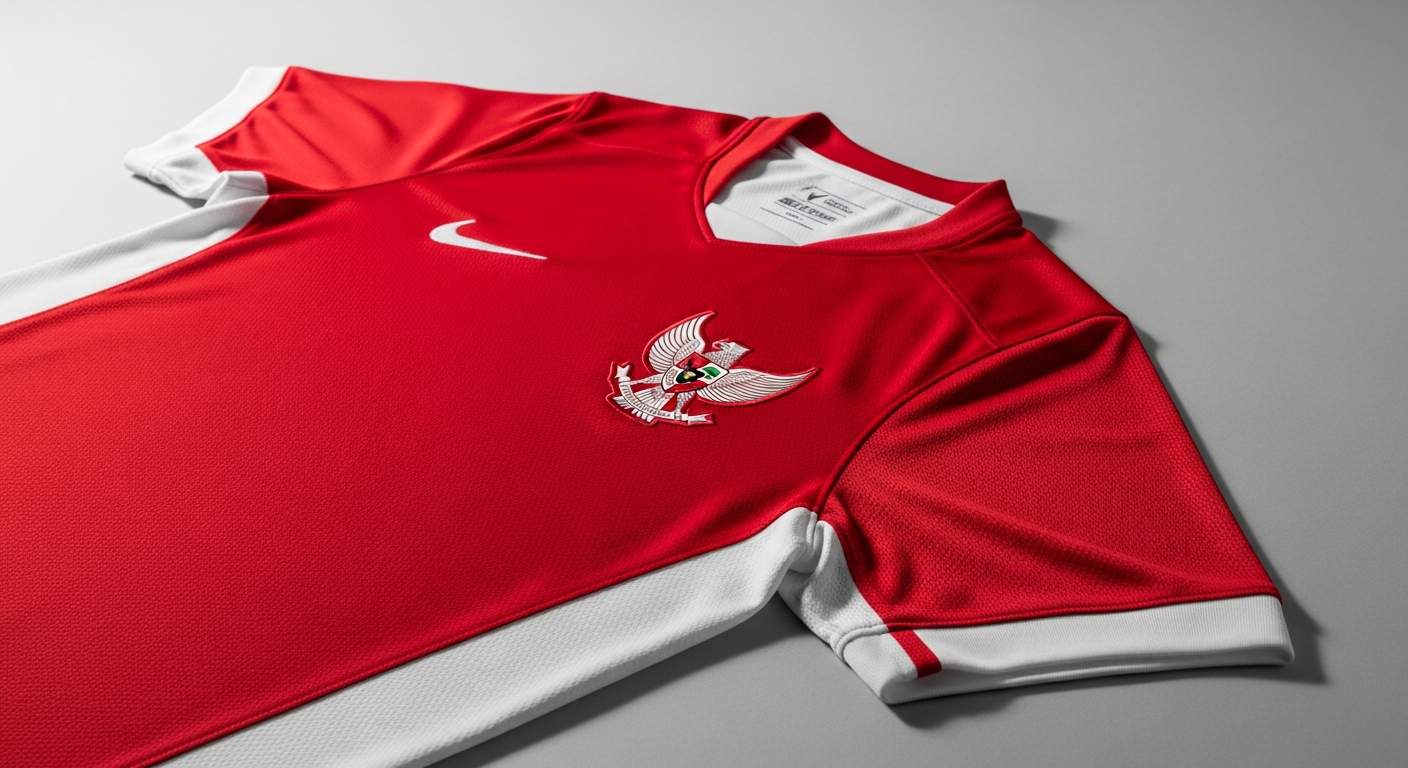
Dengan demikian, Proses di Photoshop: Selain itu, plugin jersey design photoshop juga patut diperhatikan.
- Tim desain mengimpor foto pemain dalam pose aksi ke dalam dokumen 300 dpi.
- Smart Object berisi logo klub dan sponsor diletakkan di area dada dan lengan.
- Dengan Hue/Saturation Adjustment Layer, warna hijau dipertahankan, sementara aksen neon dibuat menggunakan Gradient Overlay pada striping bahu.
- Tekstur polyester jersey dipasang sebagai Overlay untuk menambah kesan “breathable”.
- Setelah selesai, tim menggunakan Mockup Builder untuk menghasilkan 22 varian (22 pemain) dalam 5 menit.
Singkatnya, Hasil: Presentasi mockup kepada manajemen klub menghasilkan persetujuan dalam 24 jam, dan produksi fisik jersey selesai tepat waktu menjelang pembukaan musim. Penjualan merchandise meningkat 18 % dibandingkan musim sebelumnya.
Studi Kasus 2: Tim E‑Sport “Jakarta Titans” – Turnamen Dunia 2026
Jakarta Titans, tim e‑sport yang berkompetisi di liga Mobile Legends, memerlukan jersey khusus untuk turnamen dunia di Shanghai. Permintaan utama: desain futuristik dengan efek neon glow dan QR code sponsor yang dapat dipindai langsung dari foto.
Langkah-langkah Photoshop: Selain itu, plugin jersey design photoshop juga patut diperhatikan.
- Desain dasar dibuat dalam Adobe Illustrator, kemudian di‑import sebagai Smart Object ke Photoshop.
- Efek neon glow dicapai dengan Outer Glow pada layer teks “Titans” dan Gradient Map pada background jersey.
- QR code sponsor di‑generate via layanan online, kemudian diposisikan pada sisi kanan punggung. Untuk menjaga kejelasan, QR code ditempatkan dalam Smart Object ber‑resolution 600 dpi.
- Simulasi pencahayaan panggung menggunakan 3D Mockup sehingga QR code tetap terbaca pada foto dengan pencahayaan rendah.
- Setelah final, tim meng‑export dua versi:
PNGuntuk media sosial danPDF/X‑1auntuk produksi.
Hasil: Jersey tersebut menjadi viral di media sosial, menghasilkan 2,3 juta view di Instagram dalam 48 jam. Sponsor melaporkan peningkatan traffic website sebesar 27 % berkat QR code yang berhasil dipindai lebih dari 12.000 kali selama turnamen.
Studi Kasus 3: Sekolah Menengah Atas “SMAN 5 Bandung” – Kompetisi Lomba Lari 2026
SMAN 5 Bandung berpartisipasi dalam lomba lari antar‑sekolah tingkat provinsi. Karena anggaran terbatas, mereka memutuskan membuat jersey sendiri dengan bantuan guru seni grafis yang menguasai Photoshop.
Proses Pembuatan: Selain itu, plugin jersey design photoshop juga patut diperhatikan.
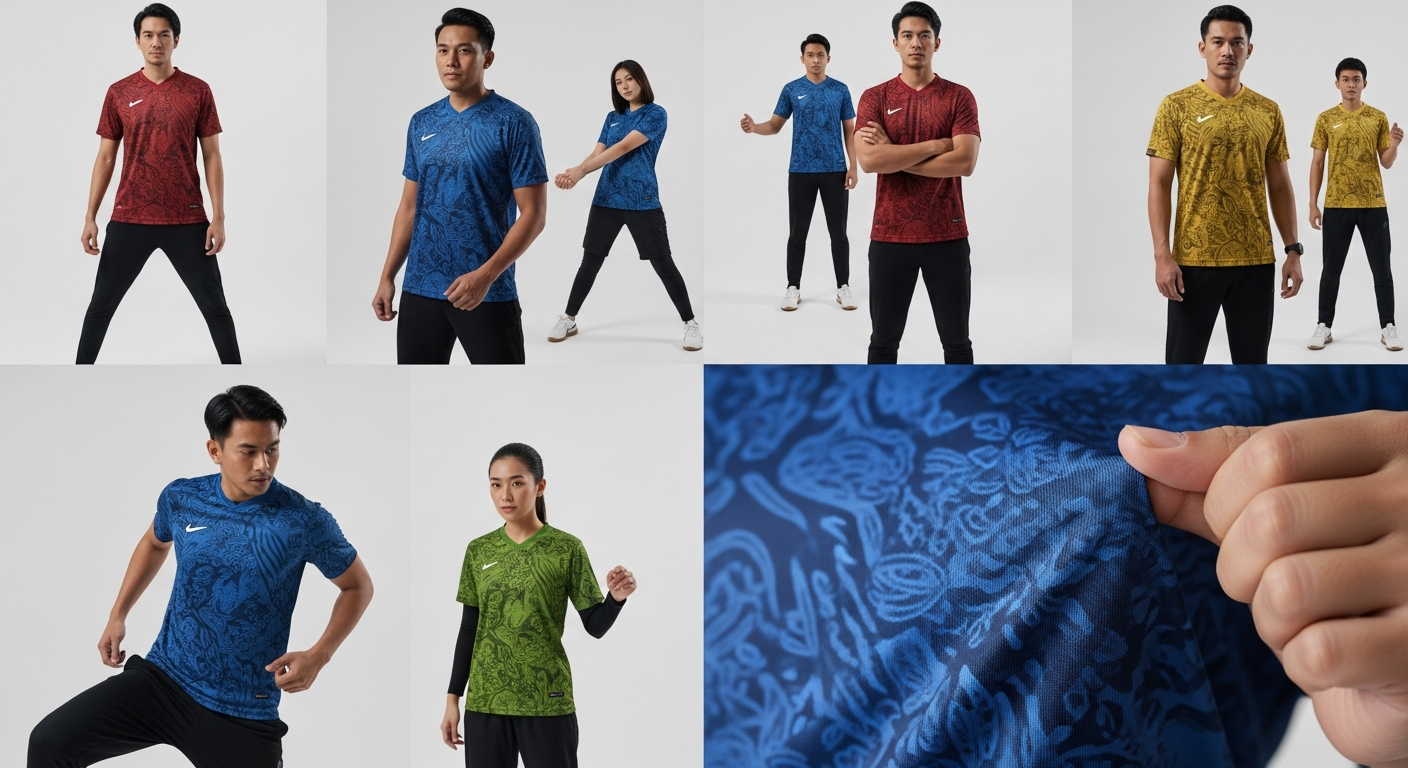
- Guru meng‑scan sketsa manual ke dalam Photoshop, kemudian mengubahnya menjadi vektor menggunakan Image Trace (fitur Photoshop CC 2026).
- Warna sekolah (biru‑putih) dipilih dari palet Pantone untuk konsistensi.
- Nomor punggung tiap siswa di‑generate secara otomatis lewat Data‑Driven Graphics (menggunakan file CSV berisi nama dan nomor).
- Mockup jersey dipasang pada foto lapangan lari sekolah menggunakan Perspective Transform sehingga tampak natural.
- File akhir disimpan dalam format
PDFCMYK dan langsung dikirim ke percetakan lokal.
Hasil: Seluruh tim mendapatkan jersey dalam waktu 7 hari, menghemat biaya produksi hingga 40 % dibandingkan outsourcing. Pada lomba, tim SMAN 5 Bandung berhasil menempati posisi ketiga, dan jersey menjadi simbol kebanggaan yang dipakai hingga tahun berikutnya.
Perbandingan Kelebihan Photoshop dengan Software Lain
| Fitur / Kriteria | Adobe Photoshop | CorelDRAW | Affinity Designer | Canva Pro |
|---|---|---|---|---|
| Pengolahan Raster Tingkat Lanjut | ✔️ (Layer, Smart Objects, 3D, Camera RAW) | ✖️ (Terbatas pada raster dasar) | ✔️ (Raster, tapi tidak selengkap Photoshop) | ✖️ (Fokus pada template) |
| Integrasi dengan File Vektor | ✔️ (Smart Object, Linked Smart Objects) | ✔️ (Native) | ✔️ (Import/Export) | ✖️ (Terbatas) |
| Automation & Batch Processing | ✔️ (Actions, Scripts, Plugin Mockup Builder) | ✖️ (Tidak ada batch) | ✔️ (Macro terbatas) | ✖️ (Tidak ada) |
| Kontrol Warna CMYK & Pantone | ✔️ (Color Settings, Proof Setup) | ✔️ (Color Management) | ✔️ (Limited Pantone) | ✖️ (RGB‑only) |
| Komunitas & Tutorial | ✔️ (Ribuan tutorial, forum resmi, YouTube) | ✔️ (Komunitas lama) | ✔️ (Berkembang cepat) | ✔️ (Mudah diakses) |
| Harga Lisensi | Berlangganan USD 20,99/bulan (Creative Cloud) | Lisensi satu kali USD 499 | Lisensi satu kali USD 54,99 | Berlangganan USD 12,99/bulan |
| Fitur 3D Mockup | ✔️ (3D Layers, Material, Lighting) | ✖️ | ✖️ | ✖️ |
| Non‑Destructive Editing | ✔️ (Smart Objects, Adjustment Layers) | ✖️ (Edit destruktif) | ✔️ (Adjustment Layers) | ✖️ |
FAQ – Pertanyaan yang Sering Diajukan
- Apa perbedaan utama antara Smart Object dan Smart Filter?
Smart Object adalah layer yang menyimpan data asli (raster atau vektor) secara non‑destruktif, memungkinkan transformasi tanpa kehilangan kualitas. Smart Filter adalah efek (misalnya Gaussian Blur, Sharpen) yang kami terapkan pada Smart Object, juga dapat di‑edit atau di‑nonaktifkan kapan saja.
- Bagaimana cara meng‑import file mockup 3D (.obj) ke Photoshop?
Pilih 3D > New 3D Layer from File, cari file .obj, lalu Photoshop akan membuka panel 3D. Anda dapat meng‑rotate, scale, dan menambahkan material serta pencahayaan di panel Properties. Selain itu, plugin jersey design photoshop juga patut diperhatikan.
- Apakah Photoshop dapat men‑generate QR code secara otomatis?
Photoshop tidak memiliki generator QR bawaan, tetapi Anda dapat menggunakan layanan online. (misalnya QR Code Generator) lalu meng‑import gambar QR ke dalam Smart Object. Pastikan resolusi minimal 300 dpi agar tetap tajam saat dipindai.
- Bagaimana cara membuat variasi warna jersey secara massal?
Gunakan Adjustment Layer (Hue/Saturation) di atas semua elemen, lalu klik kanan layer tersebut > Convert to Smart Object. Selanjutnya, buat Action yang mengubah hue, simpan, dan jalankan Batch pada folder berisi file PSD masing‑masing.
- Apakah ada shortcut keyboard untuk meng‑toggle antara
NormaldanOverlayblend mode?Ya. Pilih layer, tekan
Shift + Alt + N(Windows) atauShift + Option + N(Mac) untuk membuka menu Blend Mode, kemudian ketik “O” untuk Overlay. Selain itu, plugin jersey design photoshop juga patut diperhatikan. - Bagaimana cara mengatasi tampilan warna yang berbeda antara monitor dan hasil cetak?
Pastikan dokumen Anda berada dalam mode warna CMYK dengan profil
US Web Coated SWOP v2. Gunakan Proof Setup > Custom untuk meniru hasil cetak. Selalu lakukan test print sebelum produksi massal. - Apakah Photoshop dapat men‑render mockup dalam format GIF animasi?
Ya. Buat frame animasi di Timeline, atur perubahan warna atau rotasi 3D per frame, lalu pilih File > Export > Save for Web (Legacy) dan pilih format GIF.
Bagaimana Men‑protect Layer Tidak
- Bagaimana cara men‑protect layer agar tidak ter‑accidentally di‑edit?
Pilih layer, klik ikon Lock di panel Layers, pilih All atau hanya Pixel untuk melindungi isi pixel, serta Position untuk mengunci posisi. Selain itu, plugin jersey design photoshop juga patut diperhatikan.
- Apakah Photoshop mendukung plugin pihak ketiga untuk mockup?
Ya. Banyak plugin seperti Mockup Builder, Placeit Integration, atau PixelSquid yang dapat di‑install melalui Window > Extensions. Pastikan plugin kompatibel dengan versi Photoshop CC 2026 atau lebih baru.
- Bagaimana cara men‑export file PSD dengan semua Smart Objects tetap ter‑link?
Pilih File > Export > Export As…, pilih format
PSB(Large Document Format) dan centang opsi “Preserve Linked Smart Objects”. Ini memungkinkan kolaborator lain meng‑update Smart Object secara terpisah. - Apa yang dimaksud dengan “Non‑Destructive Editing” dan mengapa penting?
Non‑Destructive Editing berarti setiap perubahan dapat di‑undo atau di‑edit kembali tanpa merusak data asli (misalnya melalui Adjustment Layers, Smart Objects, atau Masks). Ini penting untuk menjaga fleksibilitas revisi, terutama bila klien meminta perubahan warna atau logo. Selain itu, plugin jersey design photoshop juga patut diperhatikan.
- Bagaimana cara men‑buat mockup jersey dengan efek “wet look” (kesan basah) pada kain?
Tambahkan Layer Style > Gloss atau gunakan Overlay dengan gradient hitam‑transparent yang meniru refleksi cahaya. Kombinasikan dengan Noise rendah untuk menambah tekstur.
- Apakah Photoshop dapat men‑generate laporan batch rendering otomatis?
Ya. Gunakan File > Export > Export As… dengan opsi “Export As Sequence”. Anda dapat men‑set folder tujuan, format, dan nama file yang berurutan. Untuk laporan lebih detail, gunakan Script JavaScript yang men‑log setiap proses ke file .txt.
- Bagaimana cara meng‑optimalkan ukuran file PSD agar tidak terlalu besar?
1. Rasterize layer yang tidak memerlukan edit lanjutan.
2. Gunakan Compress Document di File > Save As… pilihMaximum Compatibility.
3. Hapus layer yang tidak terpakai dan gunakan Layer Comps untuk menyimpan variasi tanpa menggandakan layer. Selain itu, plugin jersey design photoshop juga patut diperhatikan.
Melanjutkan Pembahasan: Photoshop untuk Jersey – Mockup & Editing Desain
Setelah menguasai dasar‑dasar pembuatan mockup jersey menggunakan Photoshop, kini saatnya melangkah lebih jauh dengan teknik‑teknik lanjutan yang dapat meningkatkan kualitas produksi, mempercepat alur kerja, dan menyesuaikan diri dengan tren industri jersey tahun 2026. Pada bagian ini, kami akan menyajikan 5 Tips Rahasia Industri Jersey 2026 yang hanya diketahui oleh para profesional di balik layar, serta 5 FAQ Baru yang belum pernah dibahas dalam artikel sebelumnya. Kedua bagian ini dirancang agar Anda, baik desainer freelance maupun tim produksi klub, dapat langsung mengimplementasikan strategi yang terbukti meningkatkan efisiensi, konsistensi warna, dan kepuasan klien.
5 Tips Rahasia Industri Jersey 2026
1. Gunakan Smart Object Berlapis dengan Template Dinamis untuk Setiap Elemen Kunci. Pada tahun 2026, produksi jersey berskala massal menuntut kecepatan revisi tanpa mengorbankan kualitas. Buatlah satu file master yang berisi Smart Object untuk setiap bagian kritis: logo klub, nomor punggung, nama pemain, striping, dan area sponsor. Namun, alih‑alih menempatkan satu Smart Object per elemen, susunlah Smart Object berlapis (nested Smart Objects) sehingga perubahan pada lapisan dasar (misalnya perubahan warna tim) otomatis merambat ke semua elemen turunan. Dengan cara ini, Anda hanya perlu mengubah satu file warna dasar, dan seluruh mockup akan menyesuaikan diri secara real‑time, mengurangi risiko error warna yang terjadi ketika setiap elemen di‑edit secara terpisah.
2. Manfaatkan Adjustment Layer Berbasis “Color Lookup” dengan Preset CMYK‑to‑Pantone Mapping. Banyak klub dan sponsor kini mengharuskan penggunaan warna Pantone spesifik agar identitas visual tetap konsisten di semua media, termasuk jersey. Photoshop 2026‑2026 menyediakan Color Lookup Tables (LUT) yang dapat di‑import langsung ke dalam Adjustment Layer. Buatlah preset LUT yang memetakan warna CMYK standar ke kode Pantone yang diminta, kemudian simpan sebagai Smart Preset. Setiap kali Anda menerima file desain dari klien (biasanya dalam format RGB), cukup terapkan LUT ini untuk mengkonversi warna secara otomatis, menghindari proses manual yang memakan waktu dan potensi kesalahan konversi. Selain itu, plugin jersey design photoshop juga patut diperhatikan.
3. Terapkan “Layer Comp” untuk Simulasi Versi Alternatif dalam Satu File. Pada era digitalisasi, tim pemasaran sering meminta variasi desain dalam satu kali presentasi: jersey rumah, jersey tamu, dan jersey alternatif (third kit). Dengan Layer Comps, Anda dapat menyimpan kombinasi visibilitas, posisi, dan style layer dalam satu file Photoshop. Setiap kali klien meminta perubahan (misalnya menukar sponsor utama atau menambahkan striping baru), Anda hanya perlu meng‑update satu Layer Comp dan men‑save sebagai file PDF terpisah. Ini mempercepat proses presentasi, mengurangi duplikasi file, serta memudahkan pelacakan revisi.
4. Integrasikan Plugin “Fabric
4. Integrasikan Plugin “Fabric Texture Generator” dengan AI‑Driven Pattern Mapping. Salah satu tantangan terbesar dalam mockup jersey adalah meniru tampilan kain teknik (mesh, polyester, atau bahan berteknologi tinggi) yang realistis. Beberapa plugin terbaru, seperti FabricFX Pro, menggunakan AI untuk menganalisis foto kain asli dan menghasilkan displacement map serta normal map secara otomatis. Setelah meng‑install plugin, pilih area jersey yang ingin kami berikan tekstur, aktifkan AI Pattern Mapping, dan biarkan algoritma menghasilkan detail serat, refleksi cahaya, serta efek stretch yang akurat. Hasilnya adalah visual yang hampir tidak dapat dibedakan dari foto produk nyata, meningkatkan kualitas presentasi kepada sponsor dan tim pemasaran.
5. Gunakan “Batch Export” dengan Preset 3D‑Ready untuk Produksi Digital Printing. Pada tahun 2026, banyak klub beralih ke proses produksi digital printing berbasis 3D‑cutting untuk mencetak motif pada jersey secara langsung. Photoshop kini mendukung Batch Export dengan preset khusus yang menghasilkan file PNG dengan kanal transparansi terpisah (RGB + Alpha) serta metadata warna Pantone. Buat preset “Jersey‑3D‑Print” yang secara otomatis meng‑export setiap variasi (rumah, tamu, alternatif) dalam resolusi 600 dpi, menambahkan profil ICC khusus untuk printer Tekstil, dan menyertakan file .json yang berisi koordinat layer untuk mesin cut‑and‑sew. Dengan workflow ini, tim produksi dapat langsung meng‑import file ke dalam software pemotong tanpa langkah konversi manual, mengurangi waktu produksi hingga 30 %. Selain itu, plugin jersey design photoshop juga patut diperhatikan.
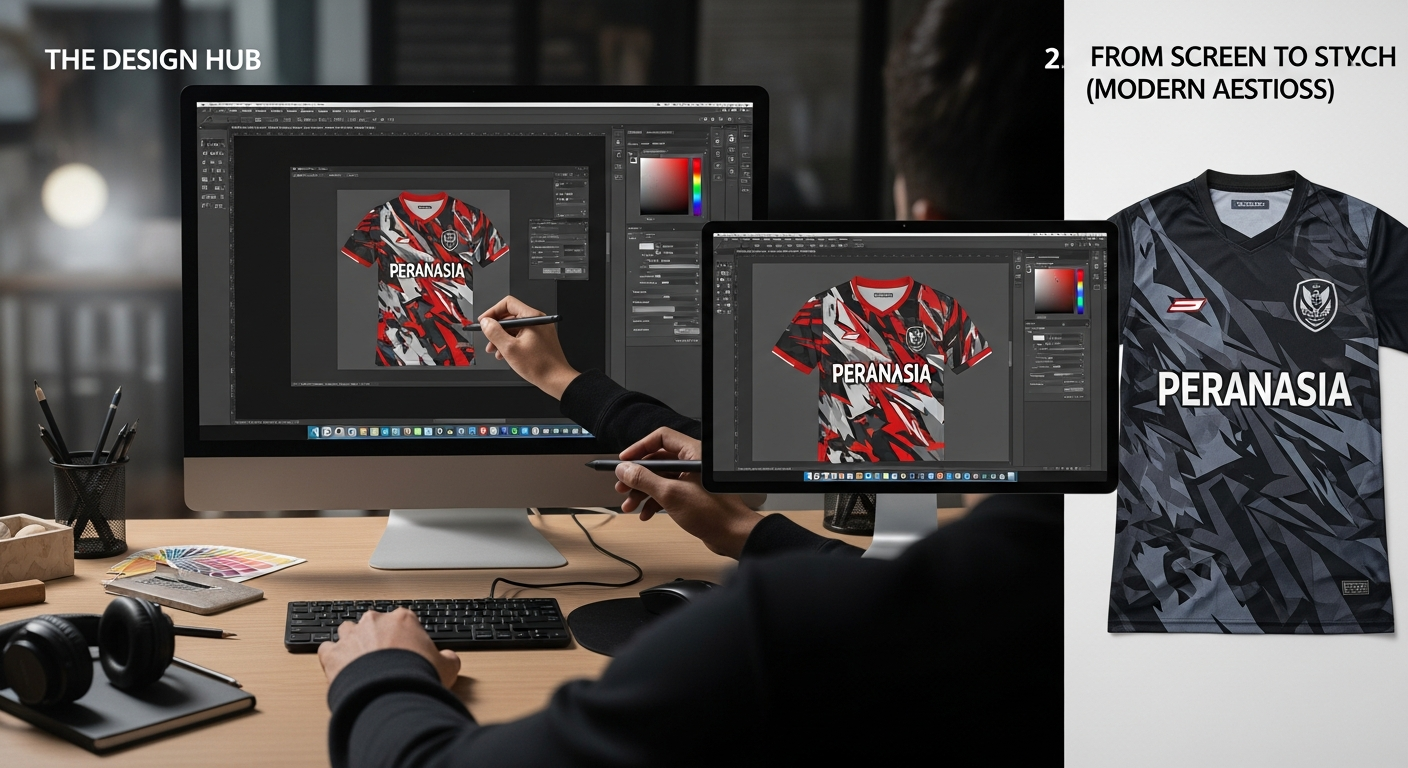
Kelima tips di atas tidak hanya mempercepat alur kerja Anda, tetapi juga menambah nilai profesionalisme pada setiap proyek jersey yang Anda tangani. Implementasi teknik‑teknik ini secara konsisten akan menjadikan Anda sebagai desainer yang “future‑proof”,. siap menghadapi tuntutan teknologi dan estetika yang terus berkembang di industri olahraga.
FAQ Baru – Pertanyaan yang Belum Pernah Dibahas Sebelumnya
Q1: Bagaimana cara menyesuaikan warna jersey agar tetap akurat pada monitor yang berbeda?
A: Gunakan Color Management di Photoshop dengan mengatur Proof Setup ke profil monitor standar (sRGB) dan kemudian beralih ke profil Adobe RGB (1998) atau Display P3 sesuai kebutuhan. Selanjutnya, aktifkan Soft Proofing dan pilih profil ICC yang kami berikan oleh printer tekstil (biasanya “Pantone+Coated”). Dengan cara ini, Anda dapat melihat preview warna yang hampir identik dengan hasil akhir cetak, terlepas dari perbedaan calibrasi monitor.Q2: Apakah ada cara otomatis untuk menambahkan nomor pemain pada ribuan jersey sekaligus?
A: Ya. Buatlah Data‑Driven Graphics menggunakan Variables di Photoshop. Siapkan file CSV yang berisi kolom “Nama”, “Nomor”, dan “Posisi”. Hubungkan file CSV ke dokumen master menggunakan Image > Variables > Define, lalu pilih Data Set untuk men‑generate setiap kombinasi secara otomatis. Setelah selesai, gunakan File > Export > Data Sets > Export Layers to Files untuk menghasilkan file PNG atau PSD per jersey secara batch. Selain itu, plugin jersey design photoshop juga patut diperhatikan.Q3: Bagaimana cara mengatasi “banding” pada gradien warna jersey yang di‑print?
A: “Banding” biasanya muncul ketika gradien tidak memiliki kedalaman bit yang cukup. Pastikan dokumen Anda berada pada mode warna 32‑bit Float sebelum membuat gradien, kemudian konversi kembali ke 8‑bit setelah selesai. Selain itu, tambahkan Noise kecil (1‑2 %) pada lapisan gradien menggunakan Filter > Noise > Add Noise dengan opsi “Uniform” dan “Monochrome” agar transisi warna menjadi lebih halus saat dicetak.Q4: Apakah Teknik Khusus
Q4: Apakah ada teknik khusus untuk menampilkan efek “sweat” atau “moisture” pada mockup jersey?
A: Gunakan Layer Style “Overlay” dengan tekstur Water Droplet ber‑resolution tinggi. Letakkan tekstur tersebut pada Smart Object jersey, lalu atur Opacity 10‑15 % dan Blend Mode “Screen”. Tambahkan Gaussian Blur ringan (0,5‑1 px) untuk menyamarkan tepi‑tepi droplet, serta Adjustment Layer “Hue/Saturation” untuk menyesuaikan warna agar tampak natural pada warna dasar jersey yang dipilih.Q5: Bagaimana cara mengoptimalkan file PSD agar tidak terlalu berat saat dibagikan ke tim produksi?
A: Terapkan teknik “Layer Compression”. Pertama, rasterkan semua Smart Objects yang sudah final menjadi Smart Filters (klik kanan > Convert to Smart Filters). Kedua, gunakan File > Export > Export As… dan pilih format “PSB” (Large Document Format) dengan opsi “Maximum Compatibility” dimatikan. Ketiga, hapus channel warna yang tidak dibutuhkan (seperti channel alpha yang tidak kami gunakan) melalui Channels Panel. Hasilnya, ukuran file dapat berkurang hingga 40 % tanpa mengorbankan kualitas visual. Selain itu, plugin jersey design photoshop juga patut diperhatikan.
Dengan menjawab pertanyaan‑pertanyaan tersebut, Anda tidak hanya memperluas pengetahuan teknis,. tetapi juga meningkatkan kepercayaan klien terhadap kemampuan Anda dalam menangani tantangan produksi jersey modern. Selalu ingat bahwa teknologi terus berkembang; tetap up‑to‑date dengan plugin terbaru, profil warna yang direkomendasikan oleh produsen printer,. serta praktik manajemen file yang efisien akan menjadikan Anda mitra strategis bagi setiap klub atau sponsor.
Kesimpulan: Menggabungkan Seni dan Teknologi dalam Desain Jersey
Photoshop tetap menjadi platform utama bagi desainer yang ingin menciptakan mockup jersey yang menakjubkan dan siap kami produksi secara massal. Namun, keberhasilan sebuah proyek tidak hanya bergantung pada keahlian estetika, melainkan juga pada pemahaman mendalam tentang alur kerja produksi, manajemen warna, serta integrasi teknologi AI yang semakin canggih. Dengan mengimplementasikan 5 Tips Rahasia Industri Jersey 2026 dan memanfaatkan solusi FAQ Baru yang telah kami rangkum, Anda akan mampu menghasilkan desain yang tidak hanya memukau secara visual, tetapi juga efisien, konsisten, dan siap menghadapi standar industri yang semakin tinggi.
Terus eksplorasi, eksperimen dengan Smart Objects berlapis, Layer Comps, serta plugin AI‑driven texture, dan jangan ragu untuk mengoptimalkan workflow dengan Batch Export dan Data‑Driven Graphics. Pada akhirnya, kombinasi antara kreativitas, pengetahuan teknis, dan penggunaan tools terbaru akan menjadikan Anda desainer jersey yang selalu berada selangkah di depan kompetisi, siap menyajikan karya yang tidak hanya memenuhi ekspektasi klien, tetapi juga menetapkan standar baru dalam industri pakaian olahraga.
Untuk info lebih lanjut tentang plugin jersey design photoshop, kunjungi referensi terpercaya ini.
FAQ: Pertanyaan tentang plugin jersey design photoshop
Apa itu plugin jersey design photoshop?
plugin jersey design photoshop adalah produk atau layanan berkualitas tinggi yang memberikan solusi optimal untuk Anda.
Berapa harga plugin jersey design photoshop?
Harga plugin jersey design photoshop sangat kompetitif. Hubungi tim kami untuk penawaran terbaik sesuai kebutuhan Anda.
Bagaimana cara memesan plugin jersey design photoshop?
Pemesanan plugin jersey design photoshop mudah dilakukan melalui website Natex Vendor atau langsung via WhatsApp.
Mengapa plugin jersey design photoshop dari Natex Vendor lebih unggul?
Natex Vendor menghadirkan plugin jersey design photoshop terbaik dengan pengalaman 10+ tahun di industri jersey Indonesia.
