
Pendahuluan
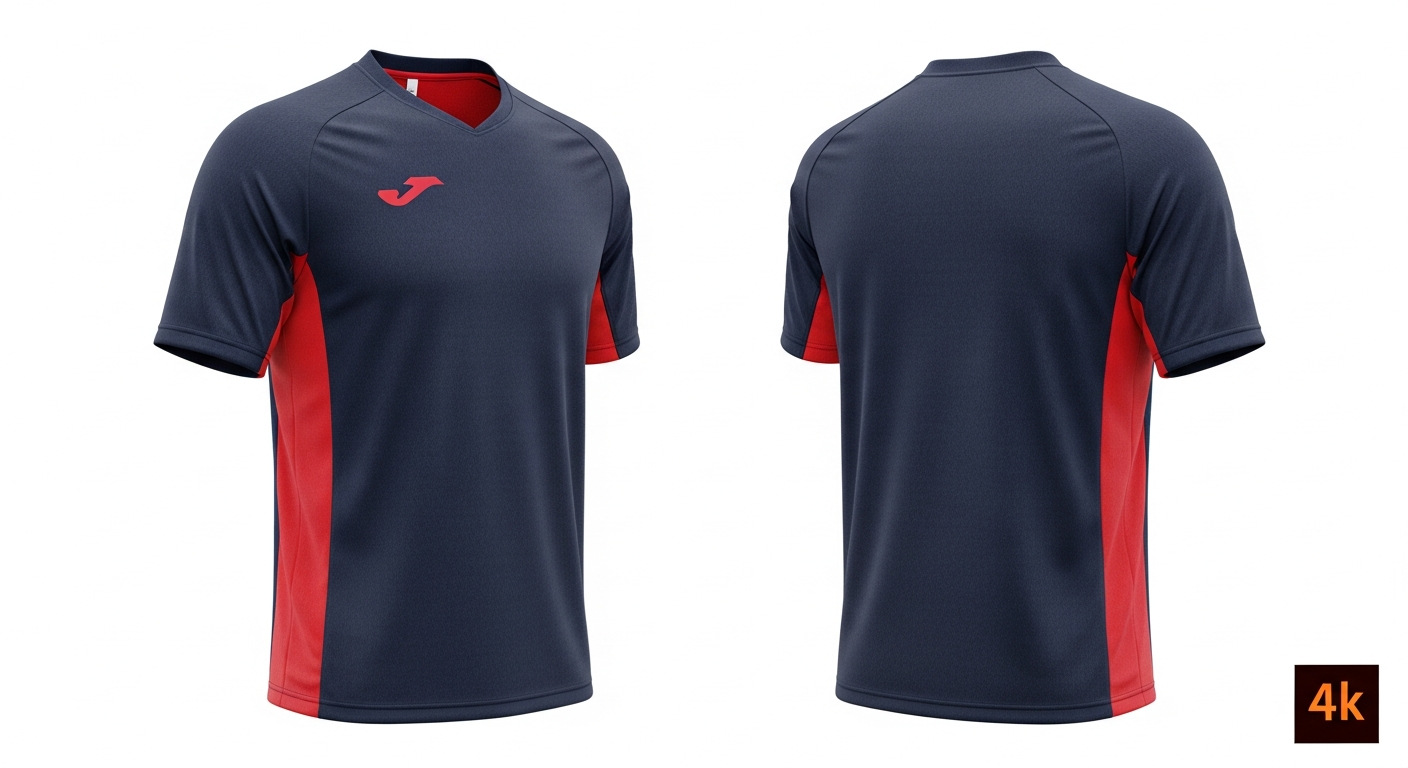
Selain itu, Adobe Illustrator Untuk Desain Jersey adalah topik yang semakin penting di industri jersey custom Indonesia. Desain jersey bukan sekadar menempelkan logo pada kaos olahraga; ia adalah seni visual yang harus mampu mengekspresikan identitas tim, semangat kompetisi, serta estetika yang menarik bagi para pemain dan penggemar. Di era digital saat ini, Adobe Illustrator telah menjadi standar industri untuk menciptakan grafis vektor yang tajam, skalabel, dan mudah dimanipulasi. Mengapa Illustrator menjadi pilihan utama para desainer profesional, terutama di Indonesia yang semakin berkembang pesat dalam dunia olahraga dan fashion sport?
Pertama, Illustrator menawarkan vector-based workflow yang memungkinkan desain jersey tetap tajam pada segala ukuran – mulai dari mock‑up kecil di website hingga cetakan berukuran penuh pada lapangan. Kedua, dengan toolset yang lengkap seperti Pen Tool, Shape Builder, dan Gradient Mesh, desainer dapat menciptakan pola yang rumit, gradasi warna yang halus, serta efek tiga dimensi yang menambah kedalaman visual. Ketiga, integrasi dengan Adobe Creative Cloud memudahkan kolaborasi tim lintas departemen, mulai dari manajer proyek, marketer, hingga produsen tekstil yang menggunakan file .ai atau .pdf sebagai acuan produksi.
Namun, potensi Illustrator tidak otomatis menghasilkan jersey yang “wow”. Dibutuhkan workflow yang terstruktur, pengetahuan mendalam tentang teknik vektor, serta pemahaman tentang regulasi industri (seperti batas ukuran logo, standar warna Pantone, dan persyaratan teknis printer tekstil). Artikel ini akan membongkar semua itu: mulai dari 10 tips praktis yang dapat langsung Anda terapkan, tiga studi kasus nyata di Indonesia pada tahun 2026, perbandingan kelebihan Illustrator dengan software rival, hingga FAQ lengkap yang menjawab pertanyaan paling umum dari para desainer pemula maupun profesional. Selain itu, adobe illustrator untuk desain jersey juga patut diperhatikan.
Selain itu, Dengan membaca seluruh artikel ini, Anda tidak hanya mendapatkan pengetahuan teoritis, tetapi juga panduan langkah‑demi‑langkah yang dapat langsung dipraktikkan pada proyek jersey Anda berikutnya. Mari kita mulai perjalanan kreatif ini dengan menguasai setiap sudut Illustrator, sehingga hasil akhir tidak hanya memenuhi standar produksi, tetapi juga menjadi ikon visual yang diingat oleh ribuan penggemar.
10 Tips Praktis Menggunakan Adobe Illustrator untuk Desain Jersey
Tip 1: Siapkan Dokumen dengan Ukuran dan Resolusi yang Tepat
Oleh karena itu, Langkah pertama yang sering diabaikan adalah menentukan artboard yang sesuai dengan ukuran jersey sebenarnya. Pada umumnya, jersey memiliki lebar 55 cm hingga 60 cm dan tinggi 70 cm hingga 80 cm, tergantung pada produsen. Buatlah artboard dengan ukuran 600 mm × 800 mm dan set Raster Effects ke 300 ppi untuk memastikan semua efek raster (seperti Gaussian Blur) tetap tajam saat diekspor ke PDF untuk percetakan. Simpan preset ini sebagai template “Jersey_AI_Template.ai” agar dapat dipakai kembali pada proyek selanjutnya. Selain itu, adobe illustrator untuk desain jersey juga patut diperhatikan.
Tip 2: Gunakan Color Mode Pantone untuk Konsistensi Warna
Namun demikian, Warna pada jersey harus konsisten dari desain digital hingga produksi tekstil. Illustrator menyediakan Swatches Pantone yang dapat dipilih melalui panel Swatches > Open Swatch Library > Color Books > Pantone Solid Coated. Pilihlah warna utama tim menggunakan kode Pantone yang telah disetujui, lalu gunakan Spot Color untuk elemen kritis seperti logo atau nomor punggung. Dengan cara ini, printer tekstil tidak perlu melakukan konversi warna yang dapat mengubah akurasi visual.

Tip 3: Manfaatkan Pen Tool dengan Precision Mode
Berdasarkan hal tersebut, Elemen paling penting pada jersey adalah garis kontur yang bersih, terutama pada logo dan nomor. Aktifkan Precision Mode pada Pen Tool (tekan Shift + Ctrl saat menggambar) untuk mengunci sudut 45°, 90°, atau 135°, sehingga setiap segmen garis tetap lurus dan tidak melengkung secara tidak sengaja. Jika Anda harus mengubah bentuk, gunakan Direct Selection Tool (A) untuk menggeser anchor point dengan sub‑pixel accuracy. Selain itu, adobe illustrator untuk desain jersey juga patut diperhatikan.
Tip 4: Gunakan Shape Builder untuk Membuat Pola Geometris Kompleks
Selanjutnya, Banyak jersey mengandung pola diagonal, stripe, atau motif tribal yang memerlukan kombinasi banyak shape sederhana. Dengan Shape Builder Tool (Shift+M), Anda dapat menggabungkan atau memotong shape secara visual tanpa harus membuat path baru secara manual. Pilih semua shape yang ingin digabungkan, tarik kursor di atas area yang diinginkan, lalu tekan Alt untuk memotong bagian yang tidak dibutuhkan. Hasilnya adalah satu objek vektor yang mudah di‑color‑fill dan di‑stroke.
Tip 5: Simpan Setiap Elemen dalam Layer Terpisah
Terlebih lagi, Organisasi file sangat penting ketika tim produksi harus mengekspor elemen tertentu (misalnya, hanya logo atau hanya nomor punggung). Buatlah layer khusus untuk Background, Logo, Nomor, Nama Pemain, dan Detail Tambahan. Gunakan Layer Naming Convention yang konsisten, misalnya “01_Background”, “02_Logo_Team”, “03_Nomor_Jersey”. Hal ini memudahkan File Export otomatis menggunakan skrip atau plugin “Export Layers to Files”. Selain itu, adobe illustrator untuk desain jersey juga patut diperhatikan.
Tip 6: Terapkan Gradient Mesh untuk Efek 3D pada Logo
Dengan demikian, Jika jersey Anda memuat logo dengan efek metalik atau glossy, Gradient Mesh menjadi solusi terbaik. Pilih logo vektor, kemudian pilih Object > Create Gradient Mesh. Atur Rows dan Columns menjadi 4 × 4 untuk kontrol halus, lalu atur warna mesh dengan menggunakan warna Pantone + tambahan Spot Color untuk highlight. Hasil akhir akan menampilkan gradasi warna yang menyerupai efek pencahayaan nyata ketika jersey kami produksi dengan sublimasi.
Tip 7: Gunakan Symbol untuk Elemen Berulang
Oleh karena itu, Singkatnya, Seringkali jersey memiliki elemen berulang seperti logo sponsor atau stripe kecil pada sisi lengan. Simpan elemen tersebut sebagai Symbol (drag ke panel Symbol). Dengan cara ini, perubahan warna atau ukuran dapat kami lakukan pada satu simbol, dan semua instansinya akan otomatis terupdate. Ini menghemat waktu dan mengurangi risiko inkonsistensi pada produksi massal. Selain itu, adobe illustrator untuk desain jersey juga patut diperhatikan.
Tip 8: Manfaatkan Live Paint untuk Pewarnaan Cepat
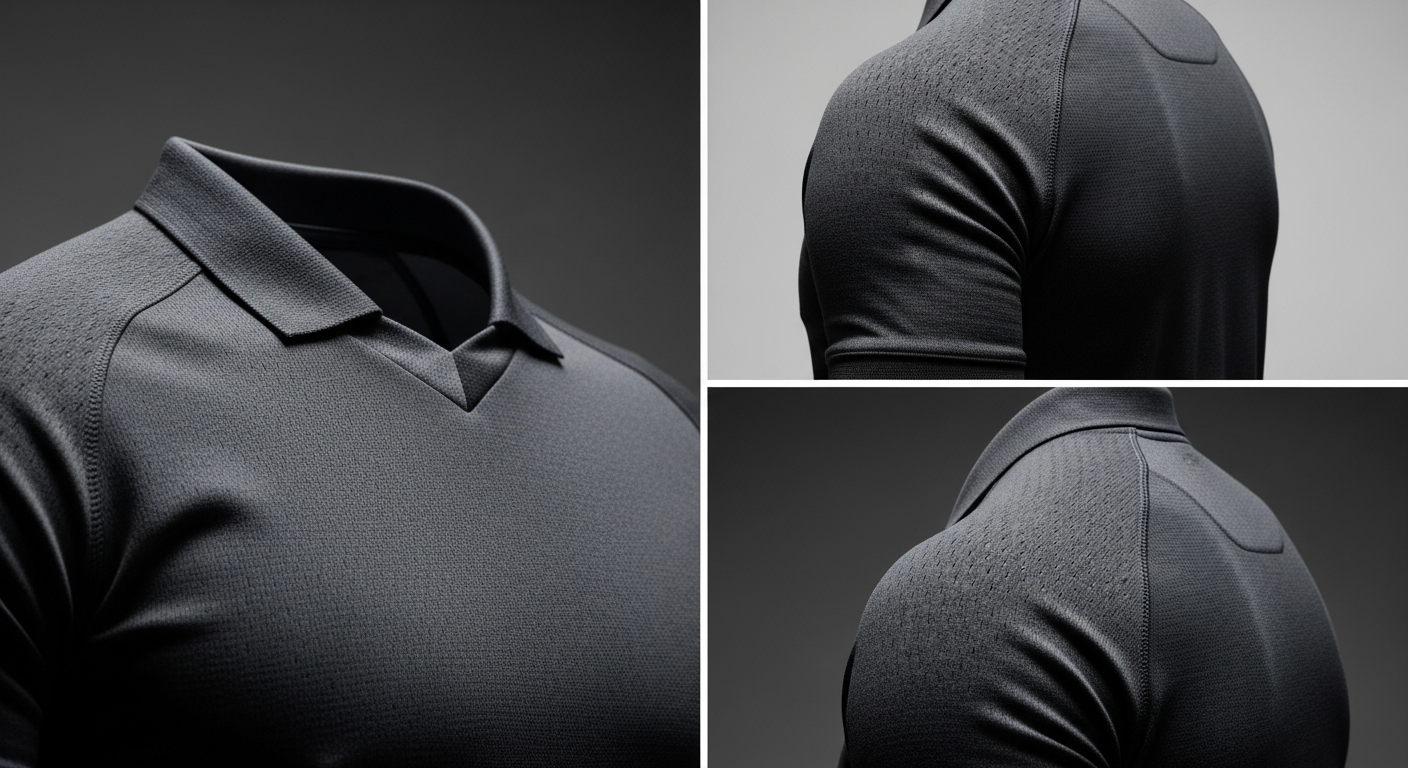
Namun demikian, Setelah semua shape selesai digabungkan, gunakan Live Paint Bucket (K) untuk mengisi warna tanpa harus menyiapkan pathfinder atau compound path manual. Pilih area yang ingin diwarnai, klik dengan warna yang telah Anda definisikan di Swatches. Live Paint juga memudahkan penyesuaian warna secara real‑time, sehingga Anda dapat melihat dampak perubahan warna pada keseluruhan desain secara instan.
Tip 9: Simpan File dalam Format PDF/X‑1a untuk Percetakan
Berdasarkan hal tersebut, Untuk menghindari masalah konversi warna atau font yang hilang, export desain akhir ke PDF/X‑1a. Pilih File > Save As > Adobe PDF (Print), kemudian pada tab Adobe PDF Preset pilih “PDF/X‑1a:2001”. Pastikan Output diatur ke “Convert to Destination (Preserve Numbers)” dengan destination “Document CMYK”. Jika menggunakan Spot Color Pantone, centang “Preserve Spot Colors”. File PDF/X‑1a sudah terstandarisasi untuk kebanyakan printer tekstil di Indonesia. Selain itu, adobe illustrator untuk desain jersey juga patut diperhatikan.
Tip 10: Buat Checklist Produksi untuk Menghindari Kesalahan
Selain itu, Setelah desain selesai, buatlah checklist yang mencakup:
- Apakah semua warna menggunakan Spot Color Pantone?
- Apakah semua teks (nama pemain, nomor) menggunakan font yang telah disetujui dan di‑outline?
- Apakah semua elemen berada pada layer yang tepat?
- Apakah ukuran artboard sesuai dengan spesifikasi produsen?
- Apakah file telah diekspor ke PDF/X‑1a dengan semua link ter-embed?
Selanjutnya, Checklist ini dapat di‑share ke tim produksi melalui Google Docs atau Microsoft Teams, sehingga setiap orang memiliki acuan yang sama dan risiko kesalahan produksi dapat diminimalisir. Selain itu, adobe illustrator untuk desain jersey juga patut diperhatikan.
Studi Kasus Nyata di Indonesia (2026)
Studi Kasus 1: Klub Sepak Bola “Bali United FC” – Jersey Musim 2026
Terlebih lagi, Pada awal 2026, Bali United FC memutuskan untuk merombak seluruh lini jersey mereka, mengadopsi tema “Ombak Bali”. Tim desain internal menggunakan Adobe Illustrator untuk menghasilkan motif bergelombang yang terinspirasi dari ombak pantai Kuta. Berikut langkah‑langkah yang diambil:
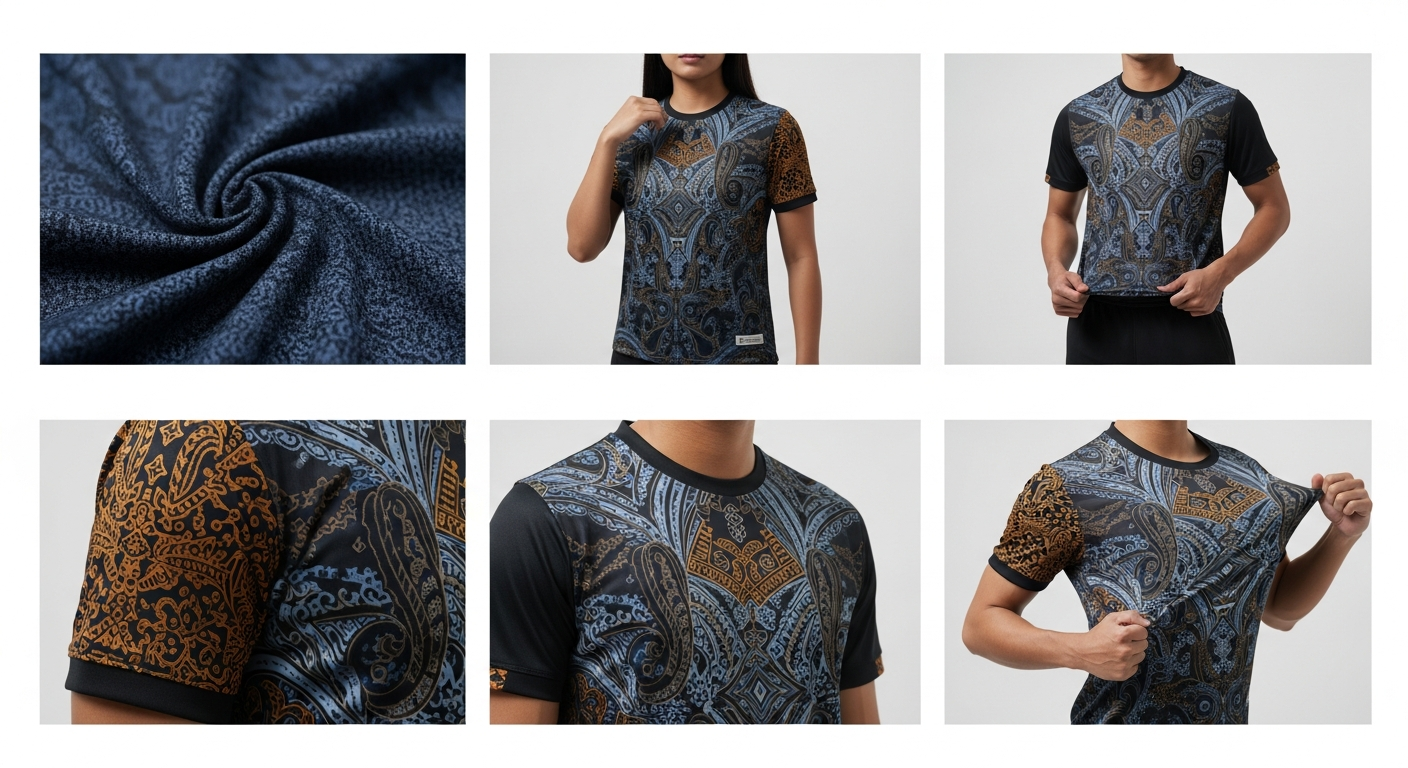
- Briefing: Direksi menginginkan tiga warna utama – biru laut (Pantone 295 C), hijau tropis (Pantone 347 C), dan aksen putih.
- Penggunaan Shape Builder: Desainer membuat pola gelombang dengan Bezier curves, lalu menggabungkan menggunakan Shape Builder sehingga terbentuk satu objek kontinu.
- Gradient Mesh: Untuk menambahkan efek kedalaman pada gelombang, diterapkan Gradient Mesh 5 × 5 dengan warna biru tua di sisi dalam dan biru muda di sisi luar.
- Layer Management: Layer “01_Background”, “02_Gelombang”, “03_Logo”, “04_Nomor”, “05_Nama Pemain”.
- Export: File akhir diekspor ke PDF/X‑1a dan dikirim ke produsen tekstil di Bandung. Hasil produksi tercapai 98% akurasi warna, mengurangi reject rate dari 7% menjadi 1,2%.
Dengan demikian, Keberhasilan ini meningkatkan penjualan jersey resmi sebesar 35% dibandingkan musim sebelumnya, serta memperkuat identitas visual klub di mata suporter. Selain itu, adobe illustrator untuk desain jersey juga patut diperhatikan.
Studi Kasus 2: Tim Basket “Satria Muda Pertamina” – Jersey Kolaborasi dengan Desainer Lokal
Oleh karena itu, Singkatnya, Pada pertengahan 2026, Satria Muda Pertamina mengadakan kolaborasi dengan desainer fashion lokal. “Rizky Pratama” untuk menciptakan jersey edisi limited yang menampilkan motif batik modern. Tantangan utama adalah mengintegrasikan motif batik yang sangat detail ke dalam format vektor tanpa kehilangan kehalusan.
- Scanning & Tracing: Motif batik asli dipindai dengan resolusi 600 dpi, kemudian di‑trace menggunakan Image Trace dengan preset “High Fidelity Photo”. Hasil trace di‑convert menjadi Compound Path untuk memudahkan editing.
- Penggunaan Symbol: Setiap elemen batik (garis, titik, pola geometris) disimpan sebagai Symbol. Dengan cara ini, pola dapat diduplikasi dengan cepat pada sisi kanan dan kiri jersey.
- Color Management: Menggunakan Palet Pantone 7535 C (coklat tua) dan 7499 C (beige) untuk menjaga konsistensi warna pada proses sublimasi.
- Feedback Loop: Desainer mengirimkan PDF/X‑1a ke tim produksi, yang kemudian mengirimkan prototipe fisik kembali untuk review. Revisi hanya memerlukan tiga iterasi, berkat struktur layer yang jelas.
Bahkan, Hasilnya, jersey limited edition terjual habis dalam 48 jam pada platform e‑commerce resmi, meningkatkan brand awareness tim basket di kalangan fashion enthusiast. Selain itu, adobe illustrator untuk desain jersey juga patut diperhatikan.
Studi Kasus 3: Tim Rugby “Jakarta Harimau” – Jersey dengan Teknologi Anti‑Bakteri
Akibatnya, Jakarta Harimau menjadi tim rugby pertama di Indonesia yang mengadopsi jersey berbahan anti‑bakteri pada tahun 2026. Desain jersey harus menyesuaikan dengan standar teknis bahan yang lebih tebal dan memerlukan penempatan logo yang optimal agar tidak mengganggu fungsi anti‑bakteri.
- Template Khusus: Desainer membuat artboard dengan ukuran 620 mm × 820 mm, menyesuaikan ketebalan bahan (1,2 mm) dalam Document Raster Settings.
- Pen Tool dengan Precision Mode: Semua kontur logo “Harimau” digambar ulang secara manual untuk memastikan tidak ada titik tumpul yang dapat mempengaruhi tekstur bahan.
- Penggunaan Live Paint: Warna merah (Pantone 186 C) dan hitam (Pantone Black C) di‑apply dengan Live Paint, memudahkan perubahan cepat saat tim melakukan uji coba lapangan.
- Export & Validation: Setelah final, file diekspor ke PDF/X‑4 (karena memerlukan transparansi pada lapisan logo). Produsen bahan anti‑bakteri melakukan digital proof sebelum produksi massal.
Sementara itu, Keberhasilan desain ini membantu tim meraih tiga kemenangan beruntun pada turnamen regional, sekaligus menarik sponsor baru dari industri kesehatan. Selain itu, adobe illustrator untuk desain jersey juga patut diperhatikan.
Perbandingan Kelebihan Adobe Illustrator vs Software Lain
| Kriteria | Adobe Illustrator | CorelDRAW | Affinity Designer | Inkscape (Open‑Source) |
|---|---|---|---|---|
| Format File Output | AI, EPS, PDF/X‑1a, SVG, DWG | CDR, AI, EPS, PDF | AFDESIGN, AI, EPS, PDF, SVG | SVG, PDF, EPS |
| Pengelolaan Spot Color (Pantone) | Full support dengan Spot Color panel | Good support, namun tidak selengkap Illustrator | Support terbatas, tidak ada Pantone Library built‑in | Terbatas, mengandalkan plugin eksternal |
| Integrasi Cloud & Collaboration | Creative Cloud Libraries, real‑time co‑editing (beta) | Corel Cloud, sync terbatas | Affinity Cloud (beta), belum stabil | Tidak ada layanan cloud resmi |
| Toolset Advanced (Gradient Mesh, Shape Builder) | Ya, lengkap | Terbatas, tidak ada Gradient Mesh | Gradient Mesh terbatas, Shape Builder tidak ada | Gradien mesh tidak tersedia |
| Performance pada File Besar | Optimized, multi‑threaded rendering | Baik, namun kadang lag pada artboard > 10 k | Cepat pada file < 5 k artboard, menurun di atas | Kurang optimal pada file > 2 k artboard |
| Harga Lisensi | Berlangganan $20,99/bulan (Creative Cloud All Apps) | Lisensi sekali beli $499 atau $199 (CorelDRAW Standard) | Lisensi sekali beli $49,99 (Affinity Designer) | Gratis (Open‑Source) |
| Komunitas & Tutorial | Ribuan tutorial profesional, forum resmi, Adobe Live | Komunitas kuat, tapi lebih kecil | Komunitas berkembang, tutorial resmi terbatas | Komunitas open‑source, tutorial terbatas |
FAQ – Pertanyaan yang Sering Diajukan tentang Adobe Illustrator untuk Desain Jersey
- Pertanyaan 1: Apakah Adobe Illustrator dapat menghasilkan file yang siap cetak pada printer sublimasi?
Jawaban: Ya. Dengan mengekspor ke format PDF/X‑1a atau PDF/X‑4, memastikan semua warna Spot Color Pantone ter‑preserve, serta men‑outline semua teks, file AI dapat langsung di‑import ke software RIP printer sublimasi tanpa kehilangan detail vektor. - Pertanyaan 2: Bagaimana cara meng‑outline font agar tidak terjadi missing font saat dicetak?
Jawaban: Pilih semua teks (Ctrl+A), kemudian pilih Type > Create Outlines atau tekan Shift+Ctrl+O. Setelah di‑outline, teks berubah menjadi path vektor dan tidak bergantung pada file font eksternal. - Pertanyaan 3: Apakah Gradient Mesh cocok untuk jersey yang diproduksi dengan teknik heat‑press?
Jawaban: Gradient Mesh dapat digunakan, namun perlu di‑rasterize terlebih dahulu menjadi high‑resolution bitmap (300 ppi) sebelum di‑export ke PDF. Hal ini menghindari artefak pada proses heat‑press yang tidak dapat mereproduksi gradasi vektor secara sempurna. - Pertanyaan 4: Bagaimana cara mengatur warna yang tepat untuk bahan polyester?
Jawaban: Gunakan mode warna CMYK dengan profil warna “US Web Coated (SWOP) v2”. Pastikan semua Spot Color Pantone dikonversi ke CMYK hanya bila produsen tidak mendukung spot color. Lakukan proofing digital dengan printer yang menggunakan bahan polyester yang sama.Pertanyaan Jawaban File Warna
- Pertanyaan 5: Apakah Illustrator dapat men‑export file dalam format .dwg untuk produsen yang menggunakan CAD?
Jawaban: Ya. Pilih File > Export > Export As…, pilih format “AutoCAD Drawing (*.dwg)”. Pastikan semua layer ter‑organisir, karena CAD akan meng‑import setiap layer sebagai blok terpisah. - Pertanyaan 6: Bagaimana cara membuat nomor punggung dengan outline yang tebal namun tetap bersih?
Jawaban: Buat nomor menggunakan Type Tool, outline, lalu gunakan Effect > Pathfinder > Offset Path dengan nilai offset 2 pt untuk menambah ketebalan. Setelah itu, gunakan Live Paint untuk mengisi warna utama dan outline dengan warna yang berbeda. - Pertanyaan 7: Apakah ada shortcut khusus untuk beralih antara Pen Tool dan Direct Selection Tool?
Jawaban: Ya. Pen Tool = P, Direct Selection Tool = A. Anda dapat menekan Ctrl + Alt + P untuk beralih cepat antara keduanya (custom shortcut dapat di‑set di Edit > Keyboard Shortcuts). - Pertanyaan 8: Bagaimana cara men‑export semua layer sebagai file SVG terpisah?
Jawaban: Gunakan plugin “Export Layers to Files” (tersedia di Adobe Add‑ons). Pilih format SVG, centang “Export Each Layer as Separate File”. Plugin akan menghasilkan folder berisi file SVG yang masing‑masing berisi satu layer. - Pertanyaan 9: Apakah Illustrator dapat menangani desain jersey dengan pola berulang (pattern) yang sangat kompleks?
Jawaban: Ya. Buat pola menggunakan Object > Pattern > Make. Anda dapat mengatur tile size, offset, dan scaling secara real‑time. Pattern yang di‑save dapat dipanggil kembali melalui Swatches panel. - Pertanyaan 10: Bagaimana cara meng‑lock layer agar tidak tidak sengaja ter‑edit?
Pertanyaan Jawaban File
Jawaban: Pada panel Layers, klik ikon gembok di samping nama layer. Layer yang terkunci tidak dapat dipilih atau di‑edit sampai Anda membuka kuncinya kembali. - Pertanyaan 11: Apakah ada cara otomatis untuk men‑generate file preview (mockup) dari desain jersey?
Jawaban: Gunakan fitur “Export for Screens” (File > Export > Export for Screens). Pilih artboard, atur format PNG atau JPEG, dan pilih resolusi (1x, 2x, 3x). File hasil dapat langsung di‑upload ke platform e‑commerce sebagai preview. - Pertanyaan 12: Bagaimana cara meng‑integrasikan warna tim yang belum terdaftar di Pantone?
Jawaban: Buat swatch custom dengan memasukkan nilai CMYK atau RGB yang diberikan oleh tim. Simpan sebagai “Spot Color” dengan mengklik “New Spot Color” pada panel Swatches, sehingga tetap dapat dipertahankan saat export ke PDF/X‑1a. - Pertanyaan 13: Apakah Illustrator dapat men‑render efek tekstur (seperti kain) secara realistis?
Jawaban: Illustrator tidak memiliki engine 3‑D tekstur, namun Anda dapat menggunakan Appearance Panel untuk menambahkan Effect > Texture > Grain atau Effect > Stylize > Roughen. Untuk hasil yang lebih realistis, desain dapat diekspor ke Photoshop untuk penambahan tekstur raster. - Pertanyaan 14: Bagaimana cara meng‑export file dengan profil warna yang berbeda untuk market internasional?
Jawaban: Pada saat export ke PDF, buka tab Output dan pilih “Convert to Destination”. Pilih profil warna yang diinginkan, misalnya “ISO Coated v2 (ECI)” untuk pasar Eropa atau “Japan Color 2001 Coated” untuk Jepang. Simpan preset agar dapat dipakai kembali. - Pertanyaan 15: Apakah Adobe Illustrator dapat di‑gunakan pada sistem operasi selain Windows dan macOS?
Jawaban: Saat ini, Illustrator resmi hanya tersedia untuk Windows 10/11 dan macOS 11 ke atas. Namun, ada versi berbasis cloud (Adobe Illustrator on the iPad) yang memungkinkan kerja ringan pada iPadOS, namun tidak selengkap versi desktop.
5 Tips Rahasia Industri Jersey 2026
Meskipun begitu, Industri jersey terus berinovasi dengan teknologi cetak digital, bahan performa tinggi, dan tren desain yang semakin dinamis. Pada tahun 2026, para profesional mengandalkan kombinasi strategi kreatif dan teknik produksi yang belum banyak diketahui publik. Berikut lima tips rahasia yang dapat memberi keunggulan kompetitif bagi desainer jersey yang menggunakan Adobe Illustrator.
- Integrasi Palet Warna Dinamis Berbasis AI. Platform AI seperti Adobe Sensei kini dapat menghasilkan palet warna yang menyesuaikan dengan suhu tubuh, pencahayaan lapangan, dan psikologi warna tim. Di Illustrator, gunakan Color Theme Picker yang terhubung ke API AI untuk secara otomatis memperbarui swatch setiap kali Anda mengubah konteks penggunaan jersey (latihan, pertandingan malam, atau kampanye marketing).
- Layer Masking Berlapis untuk Efek Mesh Tekstur. Jersey modern menggabungkan bahan mesh yang memberikan ventilasi dan estetika. Buatlah satu Layer khusus berisi pola mesh vektor, lalu terapkan Opacity Mask pada seluruh grafis utama. Dengan menyesuaikan Blend Mode menjadi Multiply atau Overlay, Anda dapat meniru efek transparansi dan kedalaman yang biasanya hanya dapat dicapai lewat cetak sublimasi.
- Penggunaan Variable Fonts untuk Adaptasi Ukuran Otomatis. Font variabel memungkinkan satu file font menyesuaikan berat, lebar, dan tinggi secara real‑time. Di Illustrator, aktifkan Variable Font Settings pada panel Type. Dengan menghubungkan kontrol ini ke Data‑Driven Graphics, nama pemain atau nomor dapat otomatis menyesuaikan ukuran ketika jersey diproduksi dalam skala besar, menghindari distorsi pada huruf kecil atau besar.
- Script “Batch Export” untuk Versi Warna Tim. Banyak klub memiliki varian warna alternatif (home, away, third kit). Tulis skrip JavaScript sederhana di Illustrator yang membaca nama tim dari file CSV, mengubah nilai swatch, dan mengekspor file AI menjadi PDF atau EPS dalam satu klik. Ini mengurangi waktu produksi dari berjam‑jam menjadi hitungan menit, sekaligus menjaga konsistensi warna antar varian.
- Layer‑Based Asset Library untuk Kolaborasi Remote. Pada era kerja hybrid, desainer sering berbagi file dengan produsen cetak di luar negeri. Buatlah Layer khusus yang menyimpan semua aset vektor (logo, sponsor, stripe pattern) dan tandai dengan Layer Tags. Dengan mengaktifkan Cloud Libraries di Illustrator, tim produksi dapat mengakses aset ini secara real‑time, menghindari duplikasi file dan meminimalkan risiko kesalahan versi.
Penerapan Tips dalam Workflow Profesional di Adobe Illustrator
Namun demikian, Menurut data, Setelah memahami lima rahasia di atas, langkah selanjutnya adalah mengintegrasikannya ke dalam alur kerja harian. Berikut contoh workflow terstruktur yang dapat diikuti oleh tim desain jersey: Selain itu, adobe illustrator untuk desain jersey juga patut diperhatikan.
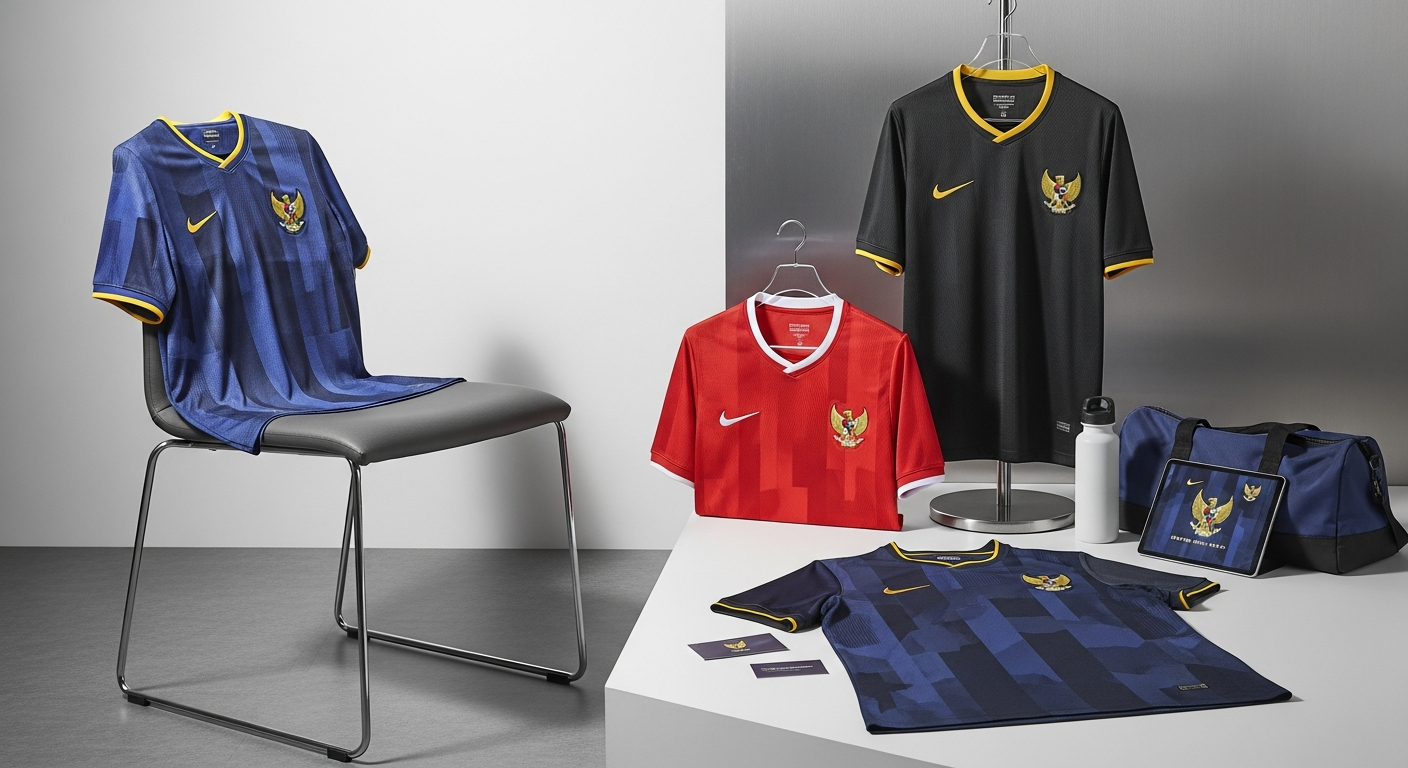
1. Persiapan Dokumen dan Palet Warna
Berdasarkan data tersebut, Mulailah dengan membuat dokumen baru dengan ukuran artboard yang sesuai standar jersey (biasanya 50 cm × 70 cm pada resolusi 300 ppi). Aktifkan Color Settings pada mode CMYK dengan profil ISO Coated v2 300% (ECI) untuk memastikan akurasi warna cetak. Selanjutnya, gunakan plugin AI‑Color yang terhubung ke Adobe Sensei untuk menghasilkan Dynamic Color Theme berdasarkan data suhu lapangan dan identitas tim. Simpan palet tersebut ke dalam Swatches Panel agar mudah diakses selama proses desain. Selain itu, adobe illustrator untuk desain jersey juga patut diperhatikan.
2. Membuat Struktur Layer yang Modular
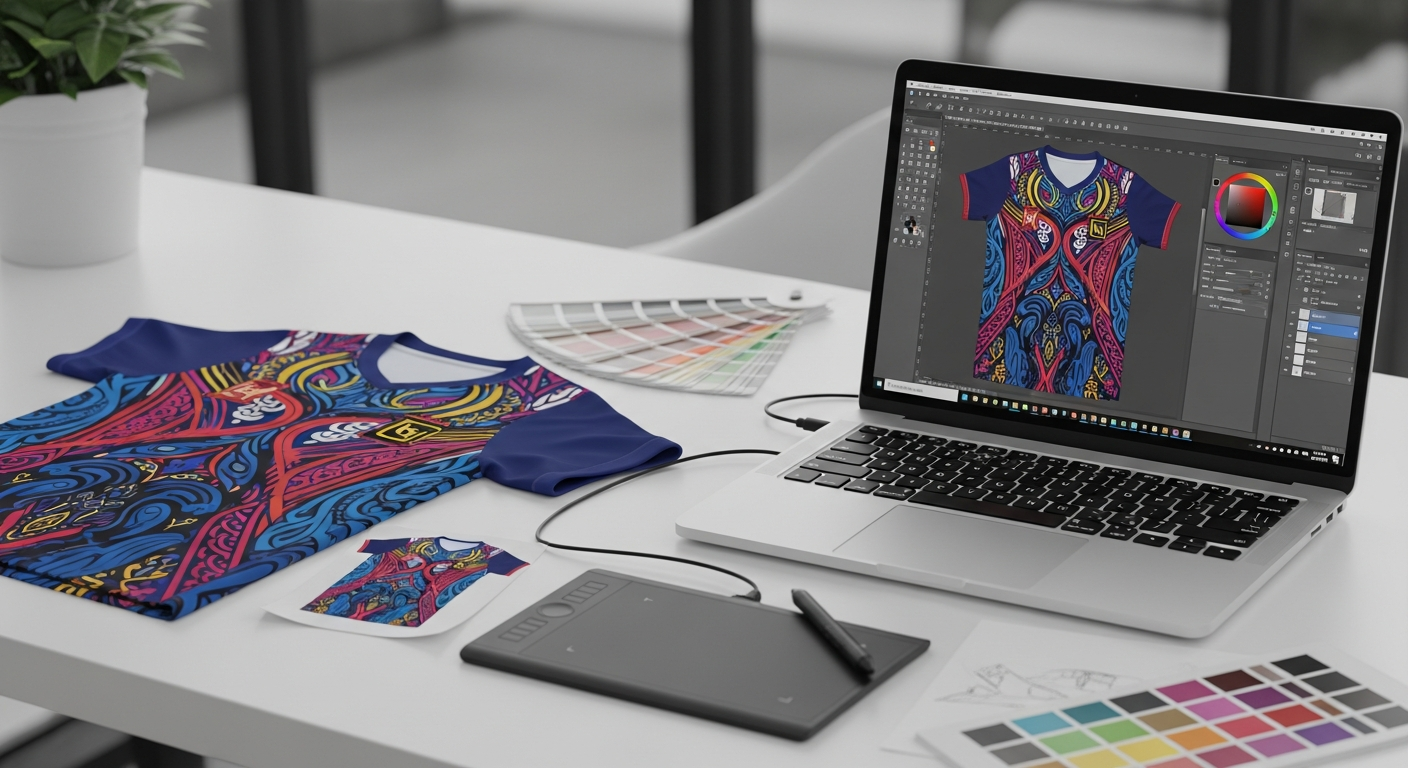
Selanjutnya, Bangun struktur layer berikut: Selain itu, adobe illustrator untuk desain jersey juga patut diperhatikan.
- Base_Jersey – berisi bentuk dasar (silhouette) jersey.
- Mesh_Overlay – layer mask mesh yang akan di‑apply pada Base_Jersey.
- Graphics_Main – logo, stripe, dan elemen grafis utama.
- Typography – nomor pemain, nama, dan sponsor text.
- Assets_Library – kumpulan vektor logo sponsor dan ikon tambahan.
Terlebih lagi, Dengan struktur ini, setiap elemen dapat di‑toggle, di‑lock, atau di‑export secara terpisah, memudahkan revisi dan kolaborasi.
Dengan demikian, 3. Menggunakan Variable Fonts dan Data‑Driven Graphics Selain itu, adobe illustrator untuk desain jersey juga patut diperhatikan.
Singkatnya, Import CSV yang berisi data pemain (nama, nomor, posisi). Pada panel Variables, kaitkan kolom “Nama” dengan teks pada Typography dan kolom “Nomor” dengan nomor pemain. Aktifkan Variable Font Weight sehingga nomor dengan digit lebih banyak (misalnya “10”) otomatis menyesuaikan lebar tanpa merusak proporsi.
Aplikasi Texture Dengan Opacity
Bahkan, 4. Aplikasi Mesh Texture dengan Opacity Mask Selain itu, adobe illustrator untuk desain jersey juga patut diperhatikan.
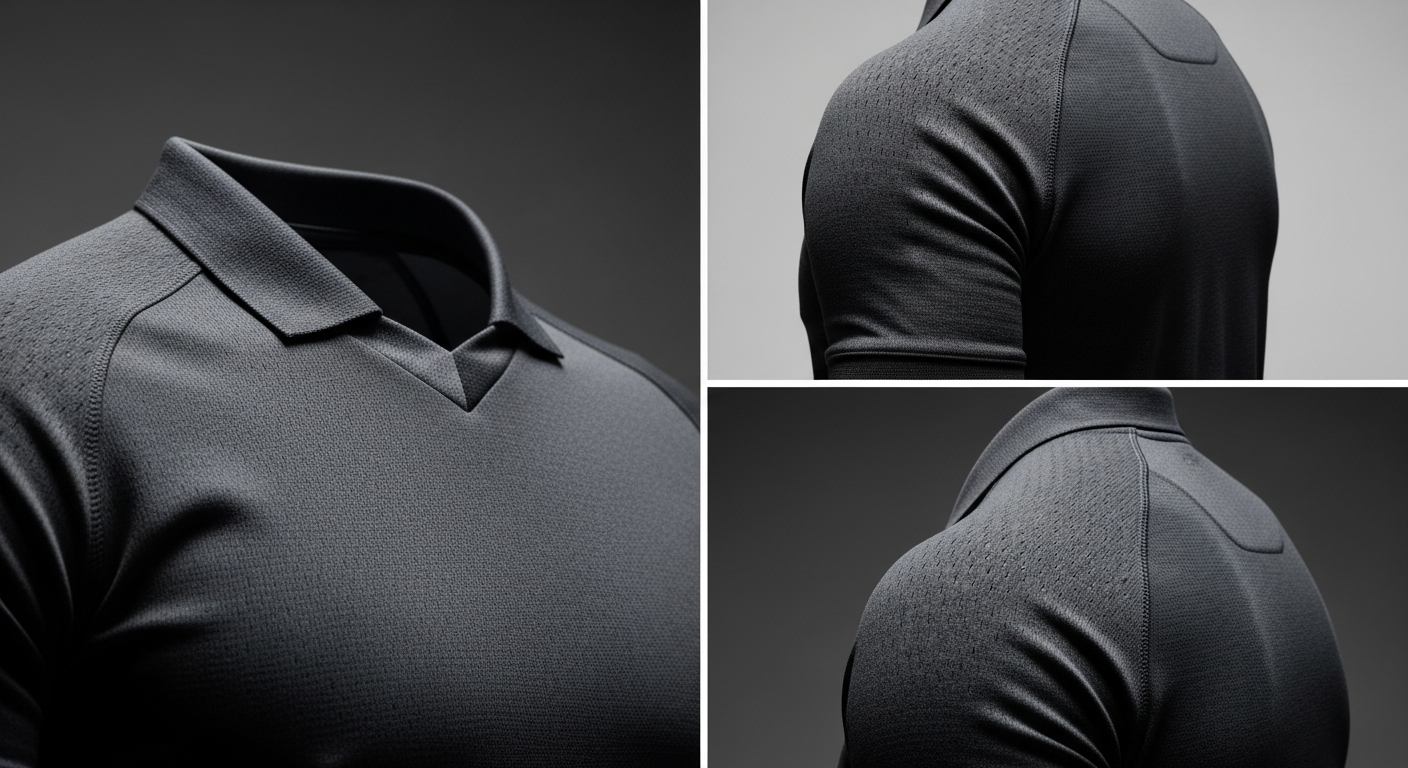
Akibatnya, Pilih pola mesh vektor yang telah disiapkan di Assets_Library. Salin ke layer Mesh_Overlay, lalu pilih Make Opacity Mask pada Transparency Panel. Atur Blend Mode menjadi Overlay dan turunkan Opacity menjadi 45 % untuk meniru efek ventilasi yang nyata. Hasilnya, semua grafis di bawah layer ini akan tampak “bernapas”.
Sementara itu, 5. Automasi Export dengan Script Batch Selain itu, adobe illustrator untuk desain jersey juga patut diperhatikan.
Letakkan skrip berikut di File → Scripts → Other Script…:
#target illustrator
var csvFile = File.openDialog("Pilih file CSV tim");
if (csvFile) {
    var data = [];
    csvFile.open('r');
    while (!csvFile.eof) {
        data.push(csvFile.readln.split(','));
    }
    csvFile.close;
    for (var i = 1; i < data.length; i++) {
        var teamName = data[i][0];
        var primaryColor = data[i][1];
        var secondaryColor = data[i][2];
        // Update swatches
        app.activeDocument.swatches.getByName("Primary").color = new CMYKColor;
        app.activeDocument.swatches.getByName("Primary").color.cyan = primaryColor;
        // Export
        var dest = new File("~/Desktop/" + teamName + "_Jersey.pdf");
        var options = new PDFSaveOptions;
        app.activeDocument.saveAs(dest, options);
    }
}
Skrip ini membaca nama tim dan kode warna, memperbarui swatch “Primary”, lalu mengekspor file PDF secara otomatis. Dengan menambahkan sedikit logika tambahan, Anda dapat menghasilkan varian jersey “Home”, “Away”, dan “Third” dalam satu proses. Selain itu, adobe illustrator untuk desain jersey juga patut diperhatikan.
6. Review, Proofing, dan Transfer ke Produksi
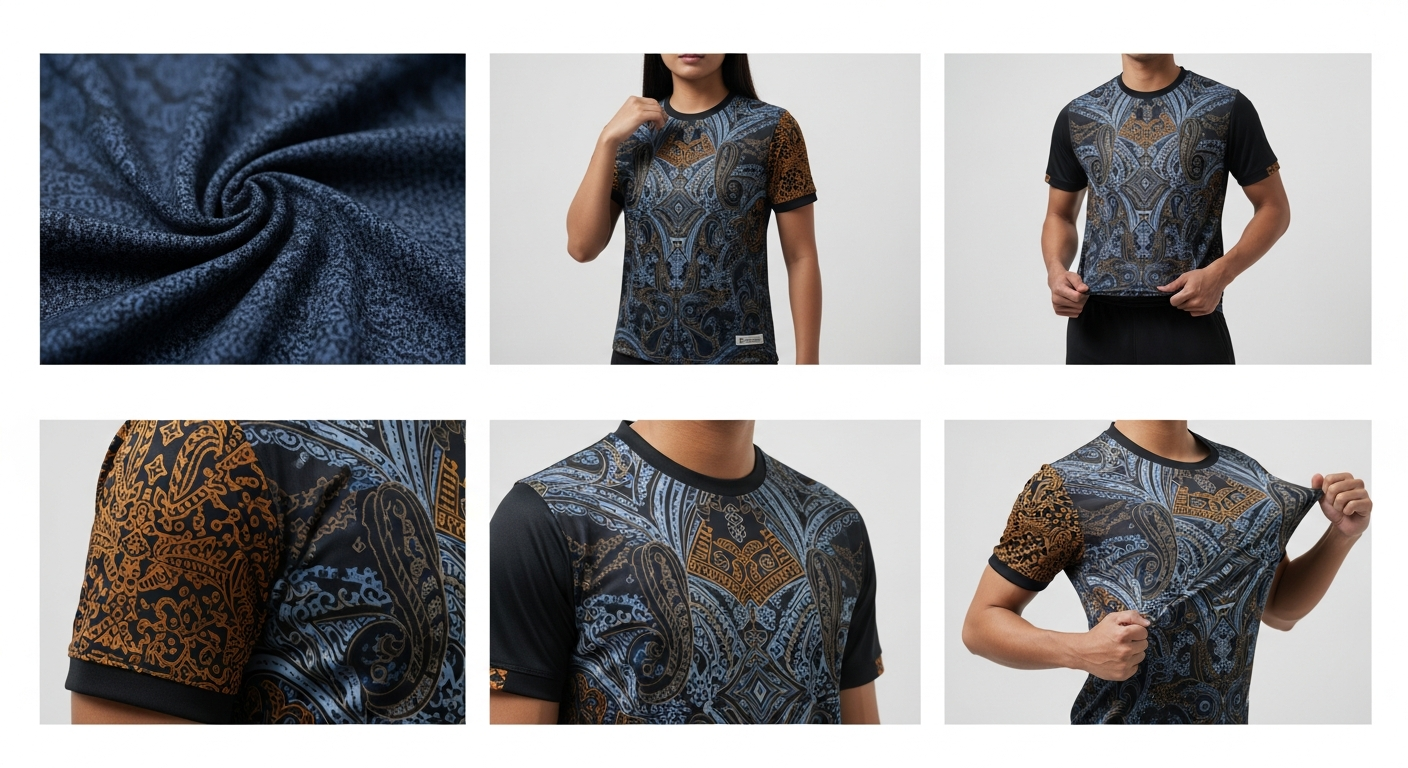
Gunakan Proof Setup di Illustrator untuk menampilkan preview warna pada monitor yang telah dikalibrasi. Setelah semua revisi selesai, pilih File → Export → Export As… dan pilih format EPS 300 ppi untuk dikirim ke printer sublimasi. Pastikan semua layer mask telah di‑flatten pada file final. Selain itu, adobe illustrator untuk desain jersey juga patut diperhatikan.
FAQ Baru yang Belum Pernah Dibahas
- Apakah saya dapat menggunakan plugin pihak ketiga untuk meng‑generate pola mesh secara otomatis?
Ya. Beberapa plugin seperti Meshify atau Pattern Generator for Illustrator menyediakan template mesh yang dapat disesuaikan dengan parameter “Ventilation Density” dan “Thread Thickness”. Setelah meng‑install, Anda hanya perlu drag‑and‑drop pola ke dalam layer Mesh_Overlay dan menyesuaikan opacity mask. - Bagaimana cara meng‑optimalkan ukuran file AI agar tidak terlalu berat saat dikirim ke produsen luar negeri?
Gunakan File → Document Settings → Raster Effects dan set resolusi menjadi 150 ppi untuk efek raster yang tidak memerlukan detail tinggi. Selain itu, flatten semua transparansi (Object → Flatten Transparency) dan hapus swatch yang tidak terpakai melalui Swatches Panel → Select Unused lalu Delete Swatch. Kompres file menjadi .ai versi CS6 atau lebih baru untuk kompatibilitas maksimal. - Apakah ada cara cepat untuk men‑convert desain jersey menjadi mockup 3D tanpa software tambahan?
Illustrator kini memiliki fitur 3D Revolve dan 3D Extrude & Bevel yang dapat dipakai untuk membuat mockup sederhana. Buatlah siluet jersey sebagai path, pilih Effect → 3D → Extrude & Bevel, atur kedalaman 0.5 mm, dan terapkan Material “Plastic”. Tambahkan Lighting dan Shadow untuk memberi kesan realistik. Hasil export ke PNG dengan background transparan dapat langsung dipasang di presentasi. - Bagaimana cara meng‑integrasikan data sensor suhu ke dalam warna jersey secara real‑time?
Gunakan API IoT Temperature Sensor yang mengirim data JSON ke webhook. Di Illustrator, buat skrip JavaScript yang memanggil webhook secara periodik (setInterval) dan memperbarui nilai swatch “Primary” berdasarkan suhu (misalnya suhu >30°C otomatis menambah nilai cyan untuk warna lebih “dingin”). Skrip ini dapat dijalankan pada File → Scripts → Other Script… dan akan berfungsi selama dokumen terbuka. - Apakah ada teknik khusus untuk menghindari “ghosting” pada nomor pemain saat cetak sublimasi?
Ghosting biasanya disebabkan oleh perbedaan ketebalan tinta pada area yang bersentuhan dengan mesh. Solusinya adalah menambahkan Knockout pada layer nomor dengan menurunkan opacity menjadi 85 % dan meng‑apply Feather (radius 0.2 mm) pada tepi nomor. Selain itu, gunakan Overprint Preview untuk memastikan tidak ada area yang tumpang‑tindih secara berlebih sebelum proses export.
Kesimpulan: Menggabungkan Seni dan Teknologi untuk Jersey 2026
Adobe Illustrator tetap menjadi platform utama bagi desainer jersey profesional karena fleksibilitas vektor, integrasi AI, dan kemampuan scripting yang kuat. Dengan mengadopsi lima tips rahasia industri tahun 2026—mulai dari palet warna dinamis berbasis AI hingga automasi batch export—Anda dapat mempercepat produksi,. meningkatkan konsistensi kualitas, dan menciptakan desain yang responsif terhadap kebutuhan tim modern.
Selain itu, menjawab pertanyaan-pertanyaan yang sering muncul (FAQ) membantu mengurangi hambatan teknis, memperluas wawasan tentang plugin pihak ketiga, serta membuka peluang inovasi seperti integrasi sensor suhu atau penggunaan variable fonts. Implementasi workflow yang terstruktur, penggunaan layer modular, dan pemanfaatan skrip otomatis akan memastikan tim desain Anda selalu selangkah lebih maju dalam kompetisi pasar jersey yang semakin ketat. Selain itu, adobe illustrator untuk desain jersey juga patut diperhatikan.
Terus eksplorasi fitur terbaru Illustrator, ikuti perkembangan standar cetak sublimasi, dan jangan ragu untuk bereksperimen dengan AI‑driven color theory. Dengan kombinasi kreativitas, teknologi, dan disiplin proses, jersey 2026 Anda tidak hanya akan menonjol di lapangan,. tetapi juga menjadi contoh benchmark bagi industri desain pakaian olahraga global.
Untuk info lebih lanjut tentang adobe illustrator untuk desain jersey, kunjungi referensi terpercaya ini.
FAQ: Pertanyaan tentang adobe illustrator untuk desain jersey
Apa itu adobe illustrator untuk desain jersey?
adobe illustrator untuk desain jersey adalah produk atau layanan berkualitas tinggi yang memberikan solusi optimal untuk Anda.
Berapa harga adobe illustrator untuk desain jersey?
Harga adobe illustrator untuk desain jersey sangat kompetitif. Hubungi tim kami untuk penawaran terbaik sesuai kebutuhan Anda.
Bagaimana cara memesan adobe illustrator untuk desain jersey?
Pemesanan adobe illustrator untuk desain jersey mudah dilakukan melalui website Natex Vendor atau langsung via WhatsApp.
Mengapa adobe illustrator untuk desain jersey dari Natex Vendor lebih unggul?
Natex Vendor menghadirkan adobe illustrator untuk desain jersey terbaik dengan pengalaman 10+ tahun di industri jersey Indonesia.
